
Pi Translator
读懂论文,也保留公式的原貌。
在 Overleaf、PDF 和网页中翻译选中文本,兼顾 LaTeX 结构与阅读上下文。
- 打开阅读页面
- 选择文字或区域
- 获取翻译结果
- 继续阅读与修订
为什么做这个项目
阅读或编写学术材料时,来回复制到翻译工具会打断思路。混有公式、引用和 LaTeX 命令的段落,还需要避免翻译过程破坏原有结构。Pi Translator 将翻译放回阅读页面,在理解自然语言的同时保留学术内容的结构。
核心功能
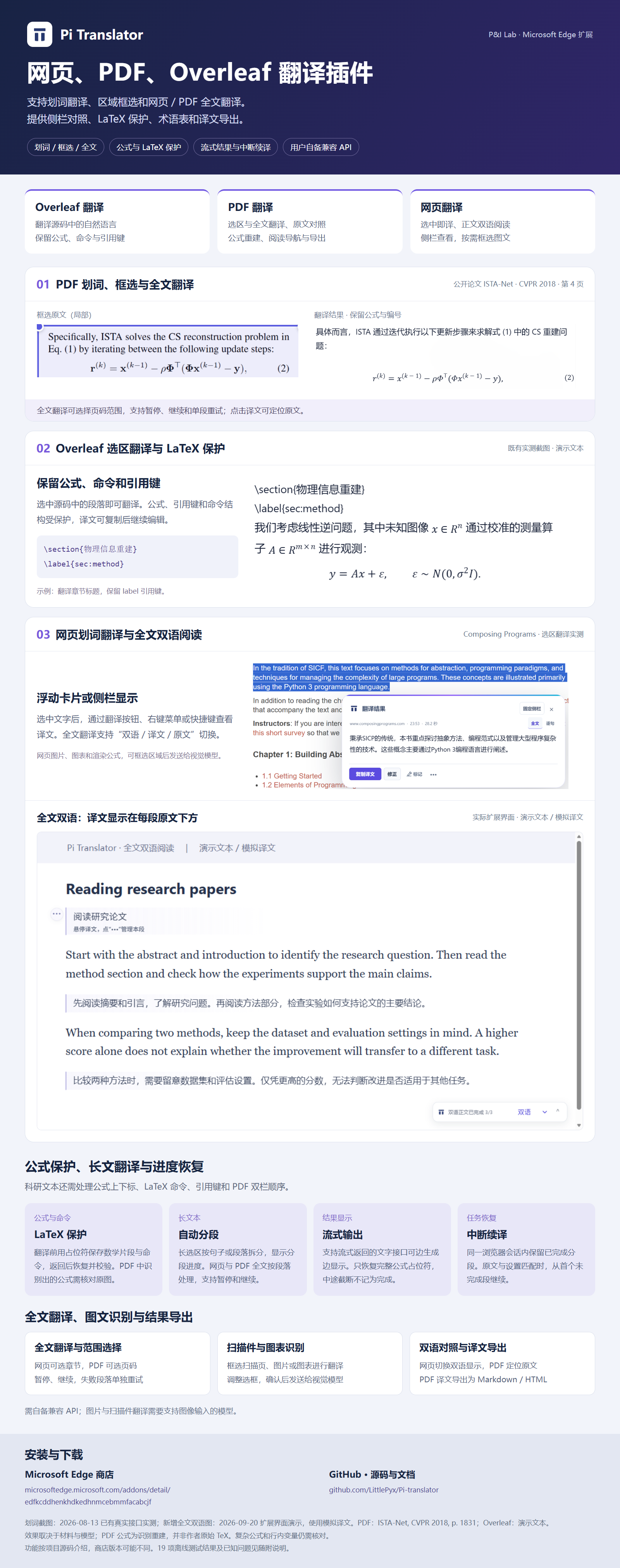
- 页面内划词翻译:支持 Overleaf、普通网页与 PDF 阅读场景,通过浮动卡片、侧栏等入口查看结果。
- LaTeX 结构保护:在翻译正文时保护公式和命令,便于继续编辑或复制使用。
- PDF 与区域翻译:为文字选区和需要视觉识别的区域提供相应处理方式,在发送前确认范围。
- 可配置的模型服务:使用自己的兼容 API 配置,按需求选择模型与翻译设置。
怎么开始
- 打开仓库的安装说明,在 Microsoft Edge 中安装扩展。
- 在设置中配置翻译服务、API Key 和模型,完成连接检查。
- 打开 Overleaf、网页或 PDF,选择需要理解的文字并触发翻译。
- 如需区域识别,配置支持图像的模型,再选择并确认要处理的区域。
普通文字翻译与图像识别的模型要求不同,详细支持范围以项目说明为准。扩展会使用所配置的外部 API,服务费用取决于对应提供方。
技术实现与取舍
项目基于 Edge Manifest V3 扩展机制,将页面选区、翻译请求和结果展示连接起来。学术场景的重点是将可翻译的自然语言与需要保留的公式结构区分开,减少翻译后人工修复的工作。
另一个重点是控制阅读中的打断:就地展示结果,让文字翻译和图像识别各用合适的入口,并让用户清楚实际发送的是哪一段文字或哪一块区域。
项目链接
本文根据项目公开说明整理,界面与功能可能随版本更新。